
NekoBox 配置代理IP教程
NekoBox 是一款开源的网络工具,支持多种协议和功能,可以帮助用户更好地管理和使用网络资源。本文将介绍如何在 NekoBox 中配置代理IP,以便用户能够更方便地访问被限制的网站或服务。
核心步骤如下:
- 创建科学上网分组
- 创建前置代理分组
- 配置购买的代理IP
- 测试代理IP是否可用
下面将详细介绍每个步骤的操作方法和注意事项。
一 创建科学上网分组
1.1 打开 NekoBox,进入主界面。
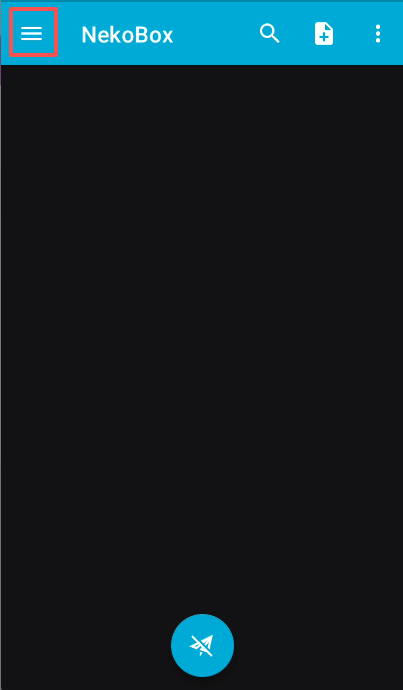
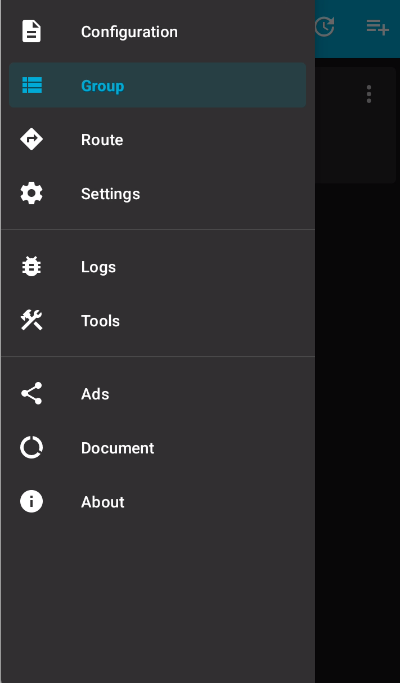
1.2 点击左侧菜单中的“分组”选项,进入分组管理界面。
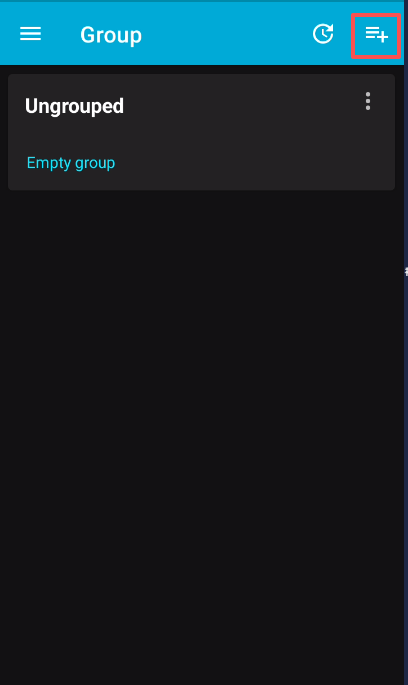
1.3 点击右上角的“添加分组”按钮,创建一个新的分组。
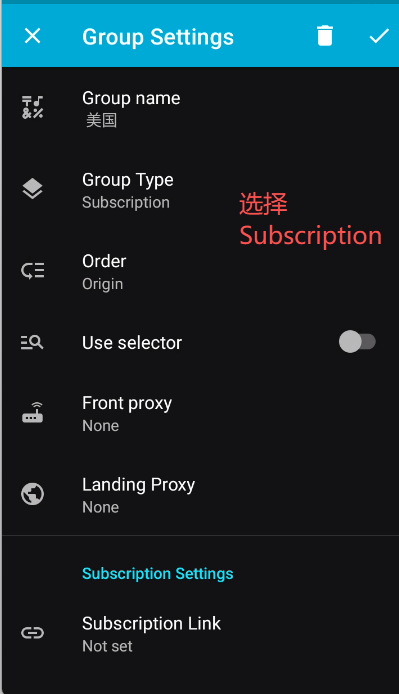
1.3.1 输入分组名称
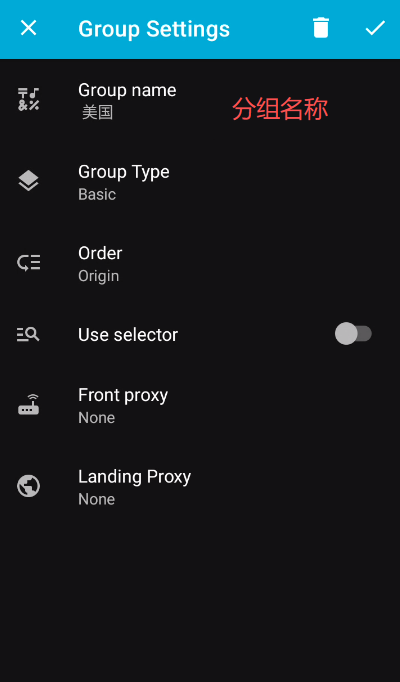
1.3.2 切换 Group Type 为 Subscription
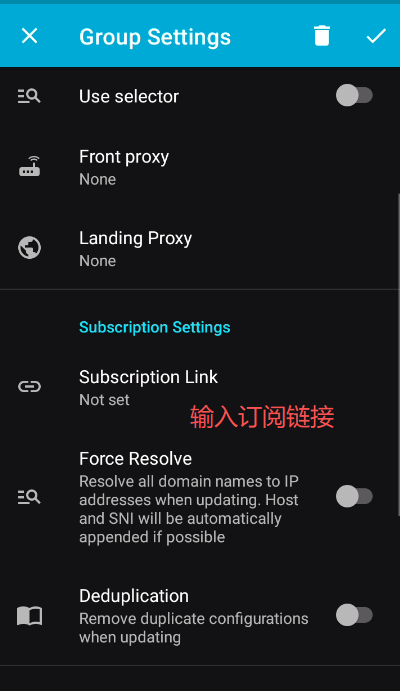
1.3.3 输入订阅链接
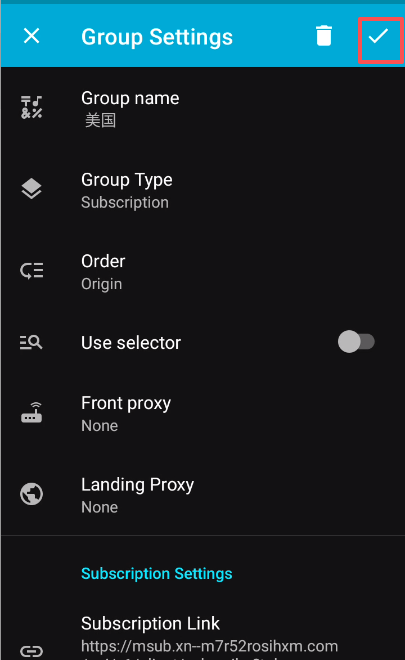
1.3.4 点击“保存”按钮,完成分组创建。
二 创建前置代理分组
2.1 在分组管理界面,点击右上角的“添加分组”按钮,创建一个新的分组。
2.1.1 输入分组名称
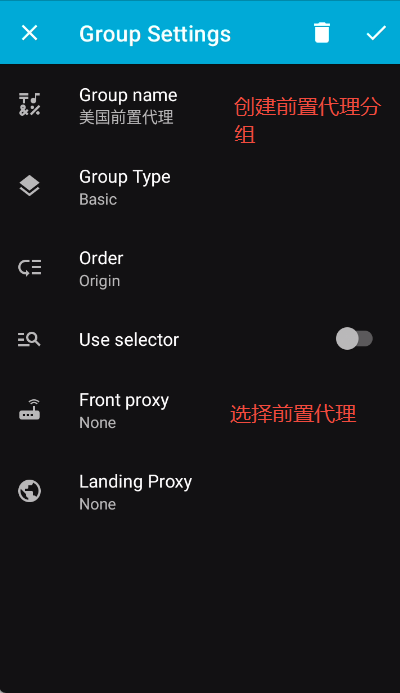
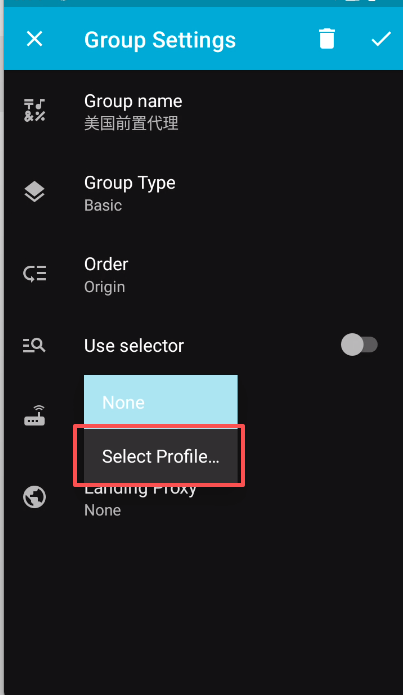
2.1.2 选择前置代理
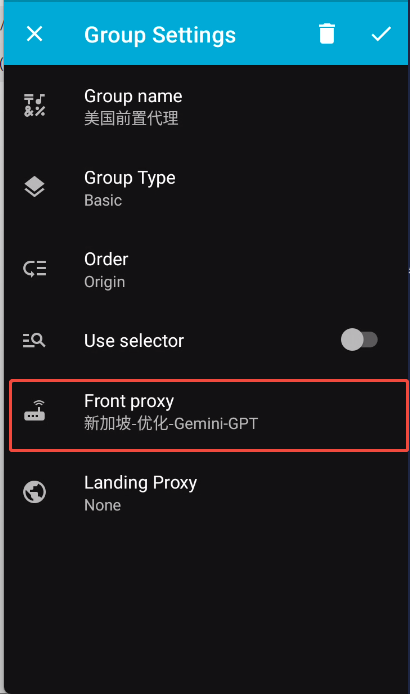
2.1.3 选择刚才创建的科学上网分组,选中其中的节点
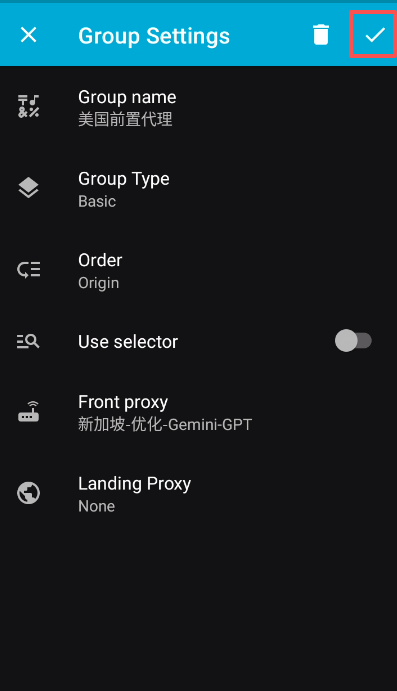
2.1.4 点击“保存”按钮,完成分组创建。
三 配置购买的代理IP
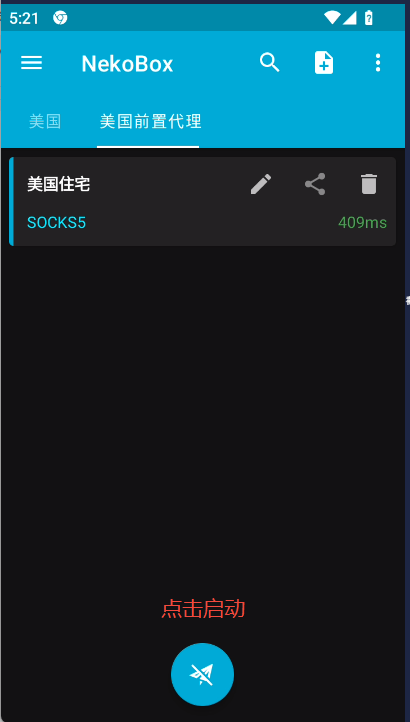
3.1 选中前置代理分组,并点击右上角的“添加”按钮,
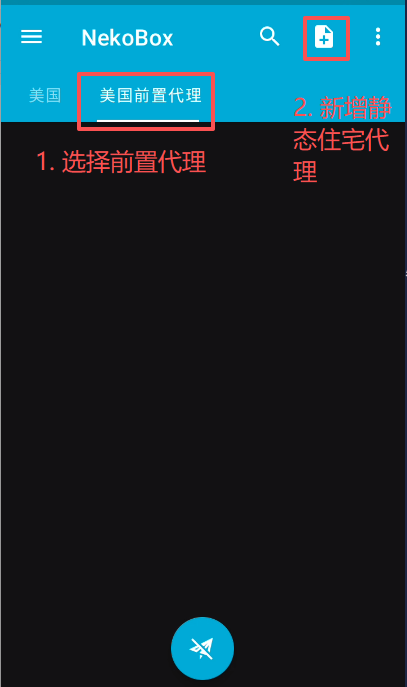
3.2 选择“手动输入”选项,进入代理配置界面。
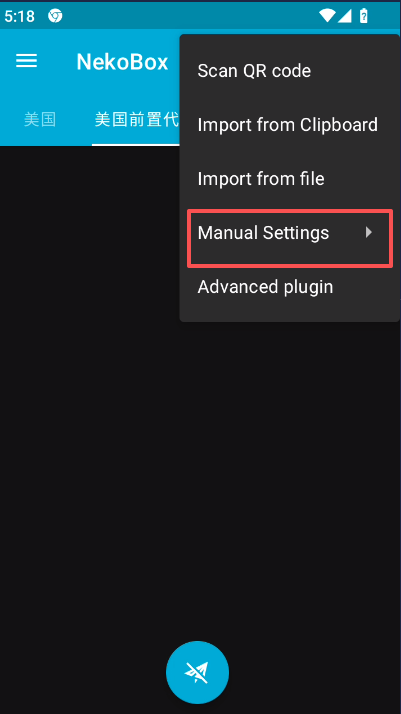
3.3 选择 Socks5 协议,输入代理IP地址和端口号。
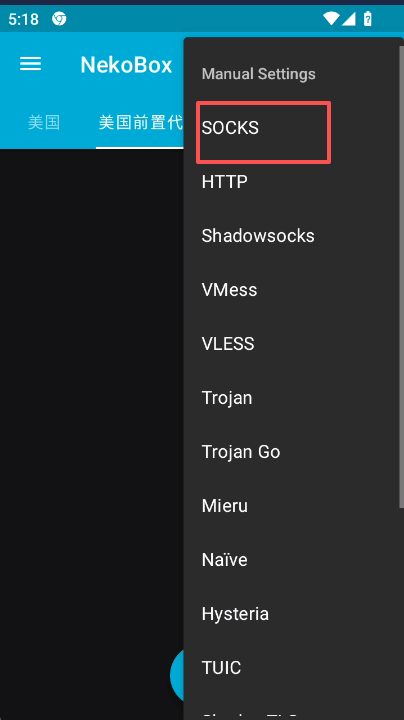
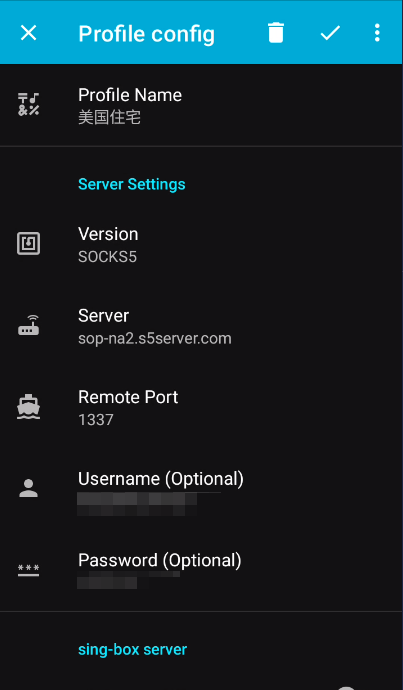
3.4 输入购买的代理IP地址、端口号、用户名和密码等信息。
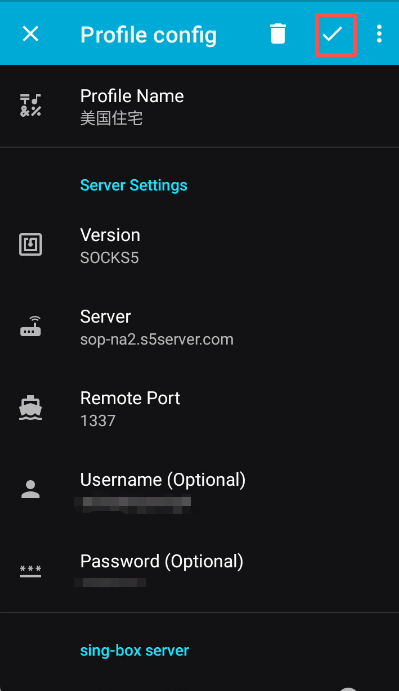
3.5 点击“保存”按钮,完成代理IP的配置。
3.6 选中刚才配置的代理IP,点击”启动“。
四 测试代理IP是否可用
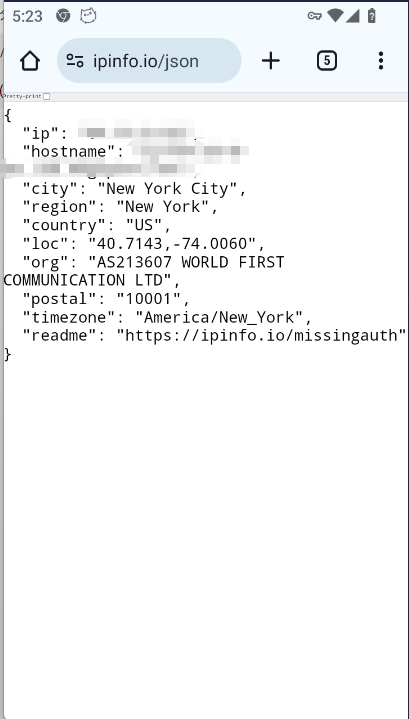
打开 ipinfo.io/json 网站,查看当前的IP地址信息。如果显示的是购买的代理IP地址,说明代理IP配置成功,可以正常使用。
五 结语
通过以上步骤,我们成功地在 NekoBox 中配置了代理IP,并验证了其可用性。使用代理IP可以帮助我们更好地访问被限制的网站或服务,提高网络的自由度和安全性。希望本文对你有所帮助,祝你使用愉快!